Certificados
Gestiona los certificados digitales utilizados para la firma electronica de documentos.
Descripcion General
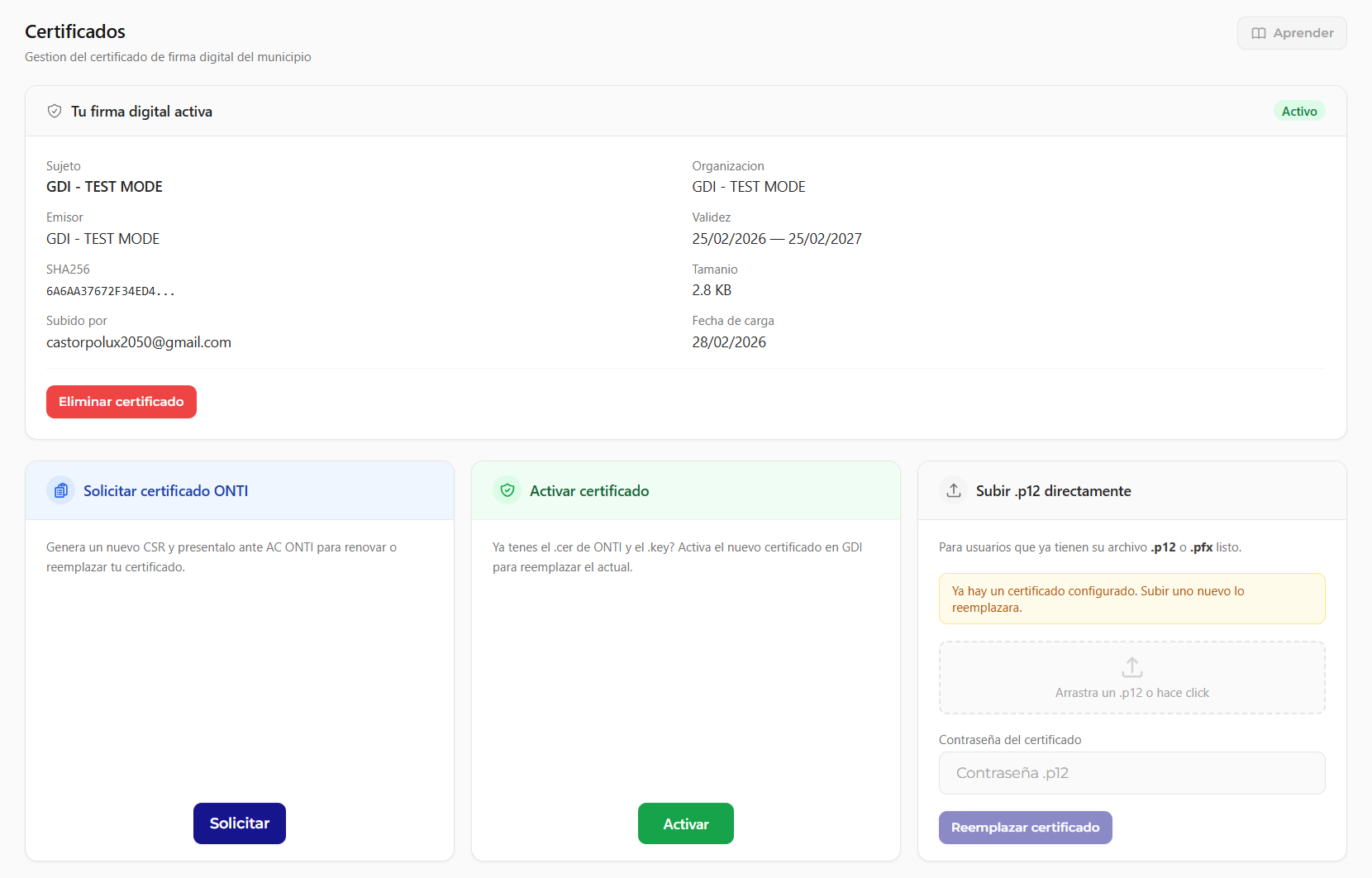
La seccion de Certificados permite al administrador gestionar los certificados de firma digital que utiliza el sistema GDI-Notary para firmar documentos PDF. Desde aca se puede solicitar un certificado ante la ONTI, activar uno recibido, o subir un .p12 directamente.
Tu firma digital activa
Si el organismo ya tiene un certificado cargado, el panel muestra:
| Campo | Descripcion |
|---|---|
| Sujeto | Nombre del titular del certificado |
| Organizacion | Nombre de la organizacion |
| Emisor | Autoridad certificante que lo emitio |
| Validez | Rango de fechas de vigencia |
| SHA256 | Huella digital del certificado |
| Tamanio | Peso del archivo |
| Subido por | Usuario que cargo el certificado |
| Fecha de carga | Cuando fue subido al sistema |
El boton Eliminar certificado permite retirar el certificado activo. Esta accion deshabilita la firma digital hasta que se cargue uno nuevo.
Opciones disponibles
El panel ofrece tres caminos segun el estado del organismo:
| Opcion | Cuando usarla |
|---|---|
| Solicitar certificado ONTI | Primera vez o renovacion: genera el CSR y guia el tramite ante AC ONTI |
| Activar certificado | Ya se recibio el .cer de ONTI y se tiene el .key generado |
| Subir .p12 directamente | Se tiene un archivo .p12 o .pfx listo para cargar |
Solicitar certificado ante ONTI
Este flujo guia al administrador paso a paso para obtener un certificado de firma digital emitido por la Autoridad Certificante de la ONTI (AC ONTI), que es la AC oficial para organismos del Estado argentino.
Paso 1 — Datos del organismo
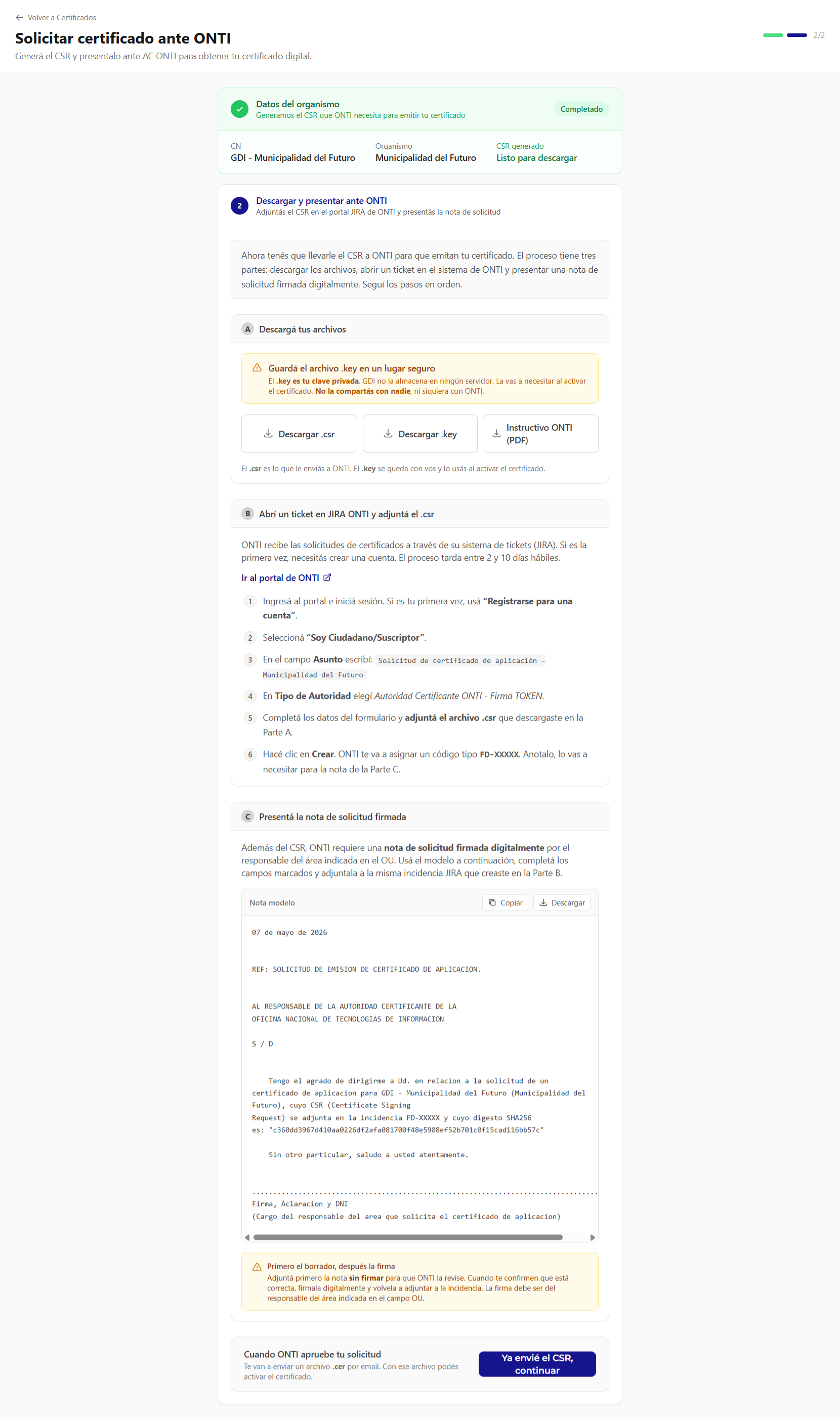
GDI genera automaticamente el CSR (Certificate Signing Request) usando los datos del organismo ya configurados en el sistema. Este paso aparece como Completado una vez que la informacion del organismo esta cargada en Informacion General.
Si los datos no estan completos, el sistema avisa antes de continuar.
Paso 2 — Descargar y presentar ante ONTI
GDI genera dos archivos que hay que conservar:
.csr— Solicitud de certificado para presentar a ONTI.key— Clave privada del organismo. Guardar en lugar seguro y privado. Si se pierde, no se puede activar el certificado.
Ademas se descarga el Instructivo ONTI (PDF) con los pasos oficiales del tramite.
La clave .key es privada
El archivo .key nunca debe compartirse. GDI no lo almacena. Si se pierde, hay que generar un nuevo CSR desde cero.
Abrir un ticket en JIRA ONTI
ONTI gestiona las solicitudes de certificacion a traves de su sistema de tickets (JIRA). Si es la primera vez, se necesita crear una cuenta. El proceso tarda entre 7 y 10 dias habiles.
Pasos en el portal de ONTI:
- Ingresar al portal e iniciar sesion (o registrarse si es primera vez)
- Seleccionar "Soy Ciudadano/Suscriptor"
- En el campo Asunto escribir:
Solicitud de certificados de aplicacion - [Nombre del organismo] - En Tipo de Autoridad elegir:
Autoridad Certificante ONTI - Firma TOKEN - Completar los campos requeridos y adjuntar el archivo
.csrdescargado en el Paso A - Hacer clic en Crear. ONTI va a asignar un codigo tipo
PG-XXXXX
Con ese codigo se completa la nota de solicitud que se genera en el Paso C.
Paso 3 — Presentar la nota de solicitud firmada
GDI genera automaticamente una nota de solicitud pre-completada con los datos del organismo, la referencia ONTI y la fecha. El responsable del area debe:
- Firmar la nota digitalmente (o de puno y letra si se presenta en papel)
- Completar los campos marcados: nombre del responsable, cargo y referencia ONTI asignada
- Adjuntar la nota firmada al ticket de JIRA ONTI
Una vez enviado todo, hacer clic en "Ya envie el CSR, continuar" para que GDI registre que el tramite fue iniciado.
Activar certificado
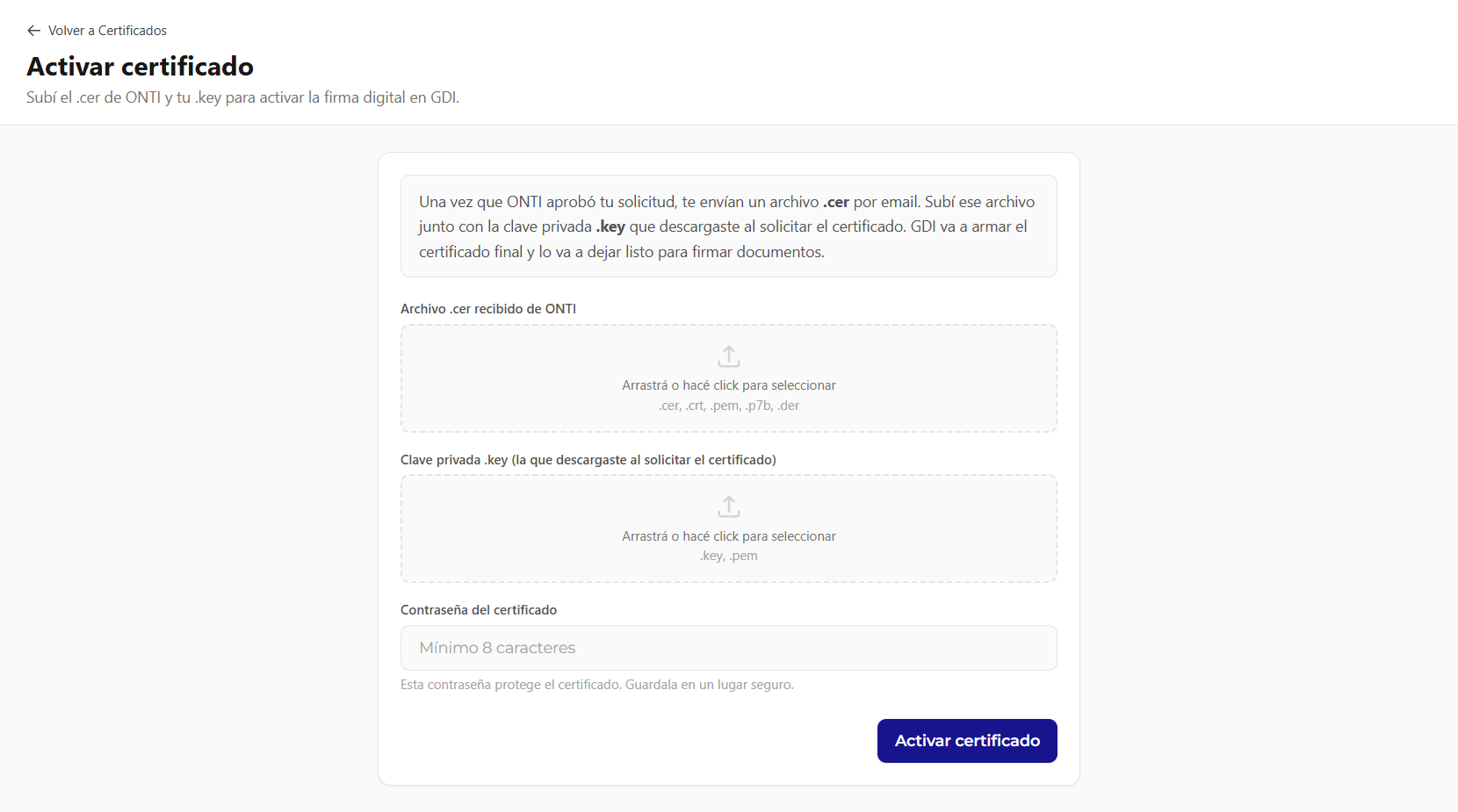
Una vez que ONTI aprueba la solicitud, envia un archivo .cer por email. Con ese archivo y el .key generado en el paso anterior, se activa el certificado en GDI.
Que subir
| Campo | Archivo |
|---|---|
| Archivo .cer recibido de ONTI | El .cer, .crt, .pem, .p7b o .der que envio ONTI |
| Clave privada .key | El .key o .pem generado al solicitar el certificado |
| Contrasena del certificado | Minimo 8 caracteres. Protege el certificado en el sistema. Guardarla en un lugar seguro. |
Luego de hacer clic en Activar certificado, GDI combina ambos archivos y deja el certificado listo para firmar documentos.
Subir .p12 directamente
Para organismos que ya tienen su certificado en formato .p12 o .pfx (por ejemplo, exportado desde otro sistema), pueden cargarlo directamente sin pasar por el flujo ONTI.
- Arrastrar el archivo
.p12o hacer click en el area de carga - Ingresar la contrasena del certificado
- Hacer clic en Reemplazar certificado
Reemplazo de certificado existente
Si ya hay un certificado activo, el sistema avisa que subir uno nuevo lo reemplazara. El certificado anterior queda desactivado de inmediato.